

Erste Schritte
- Öffne app.ripworth.com in Chrome oder Edge (auf dem iPhone: Safari) – auf dem Computer, Tablet oder Handy. Du musst nichts installieren und kein Konto anlegen.
- Öffne die App in Chrome oder Edge, auf dem Computer, Tablet oder Handy. Auf dem Computer, auf dem RipWorth installiert ist, lautet die Adresse http://localhost:5177. Läuft die App deines Ladens auf einem Server im Internet, nimm dessen Adresse.
- Wenn der Browser nach Zugriff auf die Kamera fragt, klick auf Zulassen. Die Kamera brauchst du nur für Fotos in der App und für den Live-Modus.
- Wähle oben auf der Seite ein Spiel, z. B. Pokémon, oder lass Alle Spiele stehen. Wenn du ein einzelnes Spiel wählst, geht die Erkennung schneller und Verwechslungen werden seltener.
- Mach ein Foto der Karte. Kurz darauf siehst du Name, Version und Wert.
Auf dem Handy kannst du die App zum Startbildschirm hinzufügen: in Chrome über das Menü ⋮ → Zum Startbildschirm hinzufügen (iPhone: Teilen → Zum Home-Bildschirm). Dann öffnet sie sich wie eine normale App – mit Symbol, im Vollbild, ohne Browserleiste. In Chrome und Edge geht es auch über die Schaltfläche 📲 App installieren in den Einstellungen. Die installierte App hat Kurzbefehle (Symbol gedrückt halten: Karte scannen, Sitzung, Live) und erscheint im Menü Teilen – ein Kartenfoto aus der Galerie oder Kamera, das an RipWorth geteilt wird, wird sofort gescannt. Ohne Internet öffnet sich die App trotzdem und sagt, dass Erkennung und Preise eine Verbindung brauchen.
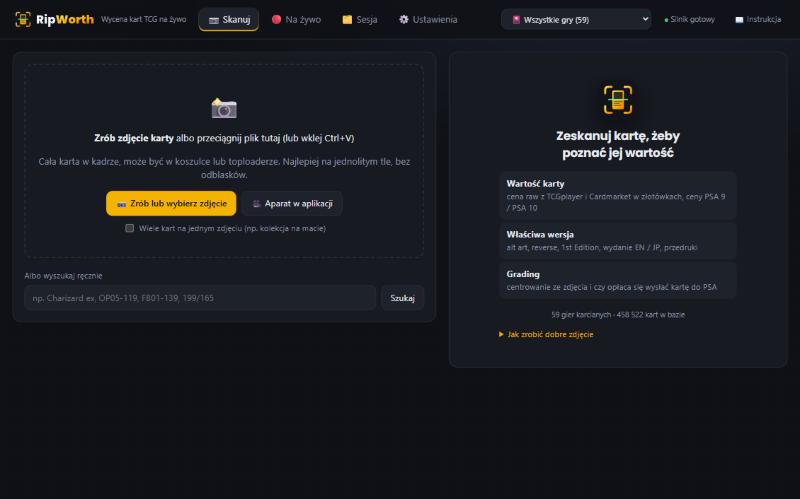
Foto scannen
Im Tab Scannen hast du mehrere Möglichkeiten, ein Foto zu übergeben:
- Foto aufnehmen oder auswählen: öffnet auf dem Handy die Kamera, am Computer die Dateiauswahl.
- In-App-Kamera: öffnet auf Handy und Tablet direkt die Gerätekamera (volle Fotoqualität, Autofokus). Am Computer zeigt sie das Bild der Webcam mit einem Rahmen in Kartenform – leg die Karte in den Rahmen und klick auf Foto aufnehmen.
- Zieh eine Bilddatei auf das Feld oder füge ein Bild mit Strg+V ein.
Die App findet die Karte auf dem Foto selbst, richtet sie gerade aus und vergleicht sie mit der gesamten Datenbank. Unter dem Foto siehst du die einzelnen Schritte und am Ende „Erkannt: …“.
So gelingt ein gutes Foto
- Die ganze Karte im Bild, am besten auf einfarbigem Hintergrund (ein Blatt Papier, eine Spielmatte).
- Keine starken Spiegelungen. Bei Holo-Karten kipp die Karte leicht, bis die Spiegelung verschwindet.
- Die Karte darf in einer Hülle oder einem Toploader stecken und muss nicht perfekt gerade liegen.
- Eine Karte pro Foto – außer du schaltest den Modus für mehrere Karten ein (siehe unten).
Mehrere Ausgaben derselben Karte
Manche Karten wurden mehrfach mit derselben Illustration gedruckt – z. B. gibt es Charizard 4/102 in Base Set, Base Set Shadowless, Celebrations, Trading Card Game Classic und 30th Celebration. Die Ausgaben unterscheiden sich in Kleinigkeiten: einem Stempel (z. B. eine „30“ mit Pikachu-Ohren), der Rahmenfarbe, dem Symbol und der Nummer in der Ecke. Genau diese Stellen vergleicht die App. Ist der Unterschied auf dem Foto deutlich, wählt sie die Ausgabe selbst; wenn nicht, zeigt sie die Ausgaben mit Preisen nebeneinander und bittet dich, mit einem Klick zu wählen. Den Preis einer anderen Ausgabe gibt sie nie als sicher aus.
Unter der Liste der Ausgaben siehst du eine Vergrößerung der Stelle, an der sich die Ausgaben unterscheiden – z. B. den Stempel „30“ – neben demselben Ausschnitt aus deinem Foto. Vergleiche und klick auf den Ausschnitt der richtigen Ausgabe.
Versiegelte Produkte (Booster, Displays, ETBs)
Gib den Produktnamen mit einem Wort wie „Booster“, „Box“, „Display“, „ETB“, „Bundle“, „Blister“ oder „Tin“ ein – z. B. „Obsidian Flames booster box“, „OP05 display“, „151 ETB“ – oder scanne den Barcode auf der Verpackung. Ein am Computer angeschlossener Barcode-Scanner funktioniert sofort: einfach den Code scannen, während die App offen ist. Auf dem Handy (Chrome, Edge, Safari 17+) scannt die Schaltfläche ▦ Barcode neben der Suche den Code mit der Kamera. Der Preis ist der TCGplayer-Marktpreis mit Verlaufsdiagramm; das Produkt lässt sich wie eine Karte zu Sitzung, Ankauf und Etiketten hinzufügen. Mehrere Produkte können denselben Code haben (z. B. Blister mit verschiedenen Karten) – wähle das richtige aus der Liste.
Karte im Slab (PSA, BGS, CGC, SGC)
Fotografiere den ganzen Slab samt Etikett. Die App erkennt die Karte und liest Firma und Note vom Etikett, z. B. „PSA 10 (GEM MT)“. Wird das Etikett nicht oder falsch gelesen, wähle Firma und Note im Feld Karte im Slab unter den Preisen von Hand. Eine Karte im Slab hat den Wert des Preises dieser Note (PSA, BGS, CGC und SGC 10 getrennt; Noten 7–9,5 für alle Firmen gemeinsam) – in Sitzung, Ankauf, Etiketten und Fernbedienung. Die Preise der Noten kommen von PriceCharting (Token im Einrichtungsassistenten). Ohne sie kommt eine Karte im Slab als „zu bewerten“ in den Ankauf – nie mit dem Preis der Karte ohne Note; daneben ein Link zu verkauften Slabs dieser Note auf eBay. Karten im Slab kommen nicht in die Cardmarket-Einstellliste.
Mehrere Karten auf einem Foto
Beim Ankauf einer Sammlung aktivierst du unter den Buttons Mehrere Karten auf einem Foto und machst ein einziges Foto, z. B. von 9 Karten auf einer Matte. Die App nummeriert die Karten auf dem Foto, erkennt jede einzelne und zeigt eine Liste mit Preisen und Summe. Karten mit der Markierung „prüfen“ (unsicher oder mit mehreren Ausgaben, die das Foto nicht unterscheiden kann) klickst du an und bestätigst die Version. + Sichere zur Sitzung hinzufügen übernimmt die sicher erkannten Karten. Die Karten sollten einzeln liegen, nicht überlappend.
Das Ergebnis lesen
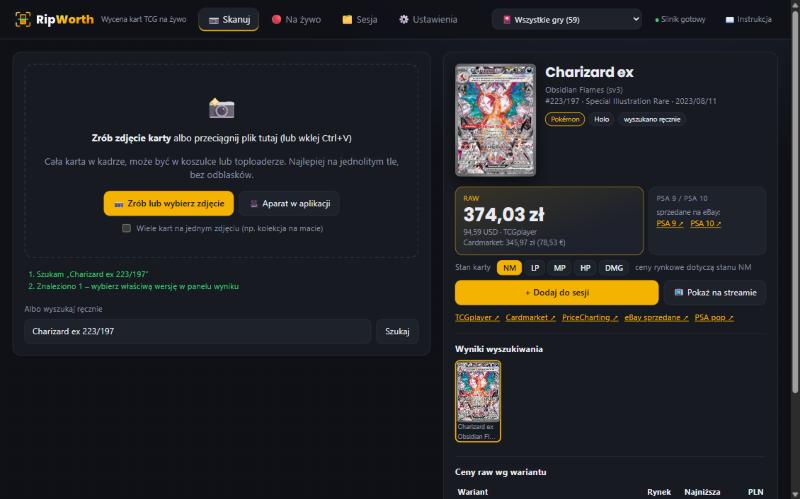
| Element | Bedeutung |
|---|---|
| RAW (großer Preis) | Wert der Karte ohne Grading, in Złoty (oder deiner gewählten Währung). Darunter der Ausgangspreis in USD von TCGplayer und der Cardmarket-Preis in EUR. |
| PSA 9 / PSA 10 | Wert der Karte nach dem Grading. Ohne PriceCharting-Schlüssel zeigt die App Links zu verkauften Auktionen auf eBay. |
| Sicherheit | Wie sicher sich die App bei der Erkennung ist. Bei einem unsicheren Ergebnis erscheint der Hinweis „Unsichere Erkennung – prüfe die Karte“ und eine Liste ähnlicher Karten zur Auswahl. |
| Andere Versionen | Dieselbe Karte in anderen Versionen: Alt Art, Reverse, 1st Edition, EN- / JP-Ausgabe, Nachdrucke. Klick auf eine Version, um ihren Preis zu sehen. |
| Raw-Preise nach Variante | Eine Tabelle mit den Preisen aller Varianten (z. B. Holo, Reverse Holo): Marktpreis, niedrigstes Angebot und Umrechnung in Złoty (oder deine gewählte Währung). |
| Ankauf für / Ladenpreis | Hat der Laden in der Verwaltung Prozentsätze für Ankauf und Verkauf eingestellt, rechnet die App sofort aus, wie viel du für die Karte zahlst und zu welchem Preis du sie verkaufst. |
| Preisverlauf | Diagramm des TCGplayer-Marktpreises: 3 Monate, ein Jahr oder alles (seit Februar 2024). Der Pfeil zeigt die Änderung im gewählten Zeitraum; fahre über das Diagramm (oder tippe darauf), um den Preis an einem Tag zu sehen. Wöchentliche Punkte, in den letzten 4 Monaten täglich. |
| Kartenzustand | Buttons NM / LP / MP / HP / DMG. Marktpreise gelten für den Zustand Near Mint; für einen schlechteren Zustand zeigt die App eine Schätzung nach marktüblichen Faktoren (z. B. LP ≈ 85 %, HP ≈ 50 %) und rechnet damit auch Ankauf und Sitzung. |
| ▲ / ▼ bei Cardmarket | Trend: Durchschnittspreis der letzten 7 Tage im Vergleich zu 30 Tagen. Er wird angezeigt, wenn die Änderung mindestens 5 % beträgt. Unter den Preisen steht außerdem die Zeile „Verkaufsdurchschnitt: 30 Tage → 7 Tage“. |
| Lohnt sich Grading? | Zentrierung, aus dem Foto gemessen, die Chance auf PSA 9 / 10 und ob sich das Grading nach Kosten lohnt. Die Kosten stellst du im Tab Einstellungen ein. Bei Karten mit einfarbigem Rahmen prüft die App außerdem helle Abnutzungen an Ecken und Kanten – ein Hinweis, die Karte genauer anzusehen (eine Spiegelung auf dem Foto kann ähnlich aussehen). |
| Kein Preis | Eine seltene Version (Turnierpreis, nummeriert) oder eine Karte vor ihrer Erscheinung – TCGplayer und Cardmarket führen sie nicht. Der Link „verkauft auf eBay“ führt zu den letzten Verkäufen. |
Buttons unter dem Preis:
- + Zur Sitzung hinzufügen: fügt die Karte der Liste im Tab Sitzung hinzu.
- 📺 Im Stream zeigen: schickt die Karte mit Preis an das OBS-Overlay.
- Die Links TCGplayer, Cardmarket, PriceCharting, eBay verkauft, PSA pop öffnen die Karte auf diesen Seiten.
Manuelle Suche
Das Feld Oder manuell suchen unter dem Foto nimmt den Kartennamen, die Nummer oder beides an. Beispiele – klick, um das Ergebnis in der App zu öffnen:
- Charizard ex 223/197 (Pokémon)
- OP05-119 (One Piece)
- FB01-139 (Dragon Ball Fusion World)
- LOB-EN001 (Yu-Gi-Oh!)
- FB11 (ganzes Set – nur der Set-Code)
- charizrd 4/102 (ein Tippfehler im Namen stört nicht)
Klick auf Suchen oder drück Enter. Passen mehrere Karten, wähle im Ergebnisbereich die richtige Version.
Live-Modus
Der Tab 🔴 Live erkennt Karten laufend aus dem Videobild, z. B. beim Öffnen von Boostern im Stream.
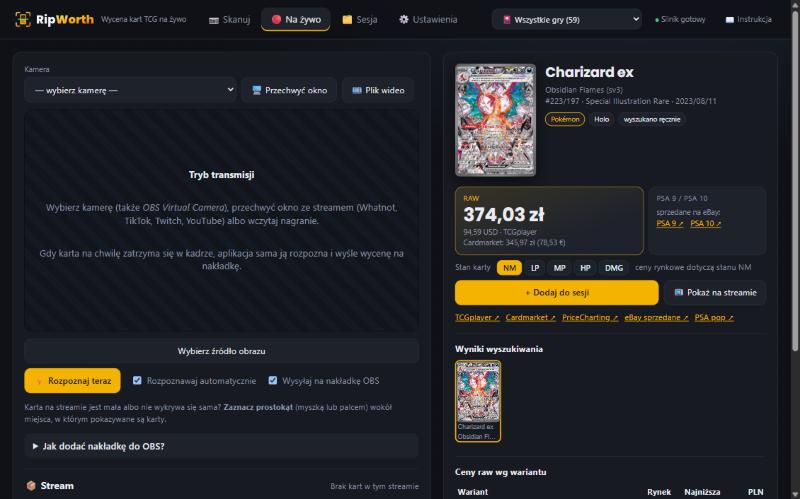
- Wähle die Bildquelle: eine Kamera aus der Liste (auch OBS Virtual Camera), 🖥️ Fenster aufnehmen (ein Fenster oder einen Browser-Tab mit dem Stream: Whatnot, TikTok, Twitch, YouTube) oder 🎞️ Videodatei.
- Zeig die Karte und halte sie kurz still (etwa eine halbe Sekunde). Die App erkennt sie selbst, fügt sie zur Sitzung hinzu und schickt sie, falls aktiviert, an das Overlay. Das dauert meist 1 bis 1,5 Sekunden.
- Zeig die nächste Karte. Dieselbe Karte, die an derselben Stelle liegt, wird nicht erneut gesendet.
Optionen
- Automatisch erkennen: erkennt jede Karte, die im Bild stillgehalten wird.
- An OBS-Overlay senden: eine erkannte Karte kommt sofort ins Bild.
- ⚡ Jetzt erkennen: erzwingt die Erkennung des aktuellen Bildes (mit genauerer Texterkennung).
- Zieh ein Rechteck mit Maus oder Finger in der Vorschau auf, wenn die Karte im Stream klein ist. Die App sucht die Karte dann nur in diesem Bereich. Mit ✕ Markierten Bereich entfernen löschst du die Markierung.
Reel am Handy
Die Schaltfläche 🎬 Reel im Tab Scannen (oder app.ripworth.com/rolka.html) öffnet am Handy einen Modus zum Aufnehmen von Reels: Zeige Karten in die Kamera, und sofort erscheinen Name, Preis und der wachsende Sammlungswert auf dem Bildschirm, mit HIT- / BIG-HIT- / MEGA-HIT-Effekten.
- Kamera einschalten und das Handy hochkant halten. Die Leiste mit den Schaltflächen verschwindet nach kurzer Zeit, damit sie nicht in die Aufnahme gerät; ein Tippen auf den Bildschirm holt sie zurück.
- Bildschirmaufnahme starten (iPhone: Kontrollzentrum, Android: Schnelleinstellungen). Preise und Zähler werden zusammen mit dem Kamerabild aufgenommen.
- Karten nacheinander zeigen – jede erkannte Karte wird zur Summe addiert. Dieselbe Karte innerhalb einer Minute erneut gezeigt zählt nicht doppelt; ↶ Rückgängig entfernt die letzte.
- 🏁 Beenden zeigt eine Zusammenfassung. Die Karten sind auch im Tab 🗂️ Sitzung – mit CSV-Export, Sammlungsbewertung und Etiketten.
In den ⚙️ Einstellungen des Reels: Währung, Tafelstil (klassisch, Neon, hell), Hit-Effekte, Wertzähler, RipWorth-Zeichen in der Ecke (in der Demo immer sichtbar) und Frontkamera.
OBS-Overlay Vollversion
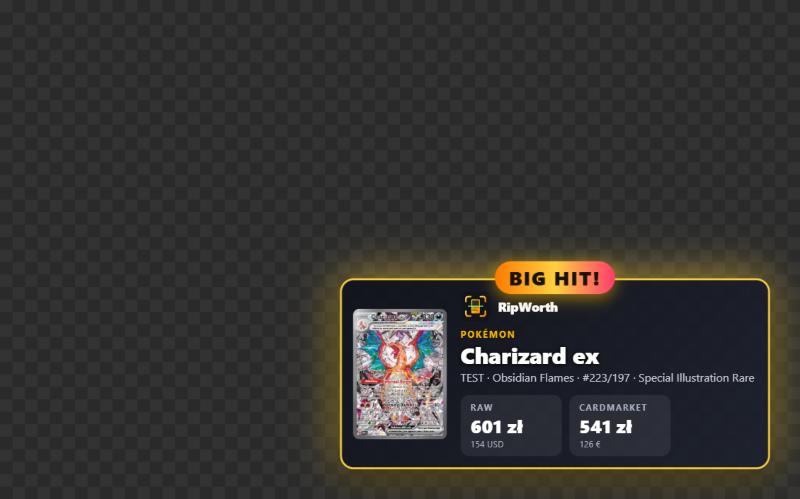
Das Overlay zeigt deinen Zuschauern die erkannte Karte mit Preis, Logo und Daten des Ladens.
- Klick in OBS auf Quellen → + → Browser.
- Gib die Overlay-Adresse ein: App-Adresse + /overlay.html, z. B. http://localhost:5177/overlay.html.
- Stell die Breite auf 1920 und die Höhe auf 1080. Der Hintergrund ist transparent.
- Klapp im Tab Live Wie füge ich das Overlay zu OBS hinzu? auf und klick auf Testkarte an das Overlay senden, um zu prüfen, ob es funktioniert.
Zusätze zur Adresse
| An die Adresse anhängen | Was es ändert |
|---|---|
?pos=br | Bildschirmecke: br unten rechts, bl unten links, tr oben rechts, tl oben links. |
&hold=12 | Wie viele Sekunden die Karte sichtbar bleibt. |
&cur=PLN | Währung im Overlay: PLN, USD oder EUR. |
&sound=0 | Schaltet Töne nur in diesem Overlay aus. |
&vol=0.5 | Lautstärke dieses Overlays (0–1), unabhängig von der Einstellung in der Verwaltung. |
&hits=0 | Schaltet Hit-Effekte nur in diesem Overlay aus. |
Beispiel: http://localhost:5177/overlay.html?pos=bl&hold=8&cur=PLN
Hits und Ton
Ist eine erkannte Karte mindestens einen festgelegten Betrag wert, feiert das Overlay zusammen mit den Zuschauern:
| Stufe | Standard ab | Was man sieht und hört |
|---|---|---|
| HIT! | 100 zł | Goldener, pulsierender Rahmen, Plakette „HIT!“, Konfetti und ein Preis, der von null hochzählt. Glockenton. |
| BIG HIT! | 500 zł | Dazu Funken rund um die Tafel und ein Glanz, der über die Karte wandert. Ein „Whoosh“-Ton und ein Akkord. Die Karte bleibt 1,5× länger im Bild. |
| MEGA HIT! | 2000 zł | Die Karte erscheint zuerst in der Bildmitte mit Lichtstrahlen und Goldregen und wandert dann in die Ecke. Trommelwirbel und Fanfare. Die Karte bleibt 2× länger. |
Schwellen, Texte, Ton, Lautstärke, das Overlay-Design (klassisch, Neon, minimalistisch) und eigene Sounds des Ladens (MP3 / OGG / WAV für jede Stufe – z. B. der Laden-Jingle bei MEGA HIT) stellst du in der Shop-Verwaltung → Hits und Ton im Stream ein. Dort findest du auch die Buttons ▶ Test: HIT, ▶ Test: BIG HIT und ▶ Test: MEGA HIT. Bei normalen Karten spielt das Overlay nur einen kurzen Erkennungston (lässt sich abschalten).
Stream leiten Vollversion
Im Tab 🔴 Live gibt es unter dem Overlay das Panel 📦 Stream. Jede im Overlay gezeigte Karte landet mit ihrem Wert im Stream-Protokoll.
| Funktion | So nutzt du sie |
|---|---|
| Break / Box | Gib einen Namen (z. B. „OP17 Booster Box“) und die Kosten in zł ein und klick auf ▶ Break starten. Der Zähler addiert den Wert der gezogenen Karten und zeigt das Ergebnis: im Plus oder im Minus. |
| Karte für einen Zuschauer | Gib den Nick eines Zuschauers ein (z. B. bei Team-Breaks). Die nächsten Karten im Overlay bekommen den Zusatz „🎁 für @nick“, und der Bericht summiert den Wert pro Zuschauer. |
| ↶ Letzte rückgängig | Entfernt eine versehentlich gezeigte Karte aus dem Protokoll. |
| 🎯 Preisraten | Die Zuschauer haben 30 s Zeit, im Twitch-Chat !tipp 250 zu schreiben (auch !cena 250 oder !preis 250; der Tipp kann bis zum Ende geändert werden). Die nächste Karte im Overlay entscheidet die Runde: Der nächste Tipp gewinnt, bei Gleichstand der frühere. Das Overlay zeigt den Gewinner und die Stream-Rangliste (🥇🥈🥉 – Anzahl der Siege), das Stream-Panel die Top 5 der Zuschauer und der Stream-Bericht die ganze Rangliste und alle Runden. Die Tipps sammelt die App auf dem Server, daher zeigen mehrere offene Overlays dasselbe. Dafür muss der Twitch-Kanalname in der Shop-Verwaltung eingetragen sein. |
| 📄 Stream-Bericht | Zusammenfassung: Anzahl der Karten, Gesamtwert, Hits, beste Pulls, Break-Ergebnisse, Zuschauer und die vollständige Liste. Zum Drucken / als PDF oder als CSV. Frühere Streams findest du im Berichtsarchiv. |
| 📸 Grafik | Eine fertige Grafik mit den 5 besten Pulls des Streams (Kartenbilder und Preise), Anzahl der Karten, Gesamtwert, Logo und Website des Shops – in zwei Formaten: Beitrag 1080×1350 (Instagram, Facebook) und hochkant 1080×1920 (Storys, TikTok). Bei einem einzigen Break ist sein Name der Titel. Als PNG herunterladen oder direkt vom Handy teilen. Funktioniert auch für archivierte Streams im Bericht. |
| 🆕 Neuer Stream | Beginnt das Protokoll von vorn; der vorherige Stream wandert ins Berichtsarchiv. |
Statistik-Overlay
Eine zweite „Browser“-Quelle in OBS mit der Adresse http://localhost:5177/overlay-stats.html (die Adresse kannst du auch im Panel kopieren) zeigt den Break-Zähler und eine Tabelle der besten Pulls, live aktualisiert. Zusätze: ?show=break oder ?show=top (nur ein Element), &pos=tr (Ecke), &n=5 (wie viele Karten in der Tabelle).
📱 Fernbedienung am Handy
Klapp im Stream-Panel Fernbedienung am Handy auf und scanne den QR-Code mit dem Handy. Auf dem Handy siehst du die aktuelle Karte mit Preis und ihre Versionen: Antippen wählt eine Version, große Buttons zeigen die Karte im Stream, fügen sie zur Sitzung hinzu, machen die letzte rückgängig, starten das Preisraten oder lösen HIT / BIG / MEGA manuell aus. Das Handy verbindet sich mit einem Kopplungscode – ohne ihn kann niemand deinen Stream steuern.
🎬 Hit-Clip (OBS)
Bei einem Hit kann das Overlay automatisch die letzten Sekunden der Aufnahme aus dem Wiederholungspuffer von OBS speichern – fertiges Material für TikTok oder Reels.
- In OBS: Einstellungen → Ausgabe → Wiederholungspuffer – aktivieren und Länge einstellen (z. B. 30 s).
- In OBS: Werkzeuge → WebSocket-Servereinstellungen – Server aktivieren, Port und Passwort notieren.
- Häng an die Overlay-Adresse
&obs=PASSWORTan (dazu&obsport=4455, falls der Port anders ist, und&clip=2– ab welcher Hit-Stufe gespeichert wird, standardmäßig BIG HIT).
Das Passwort bleibt nur in den Quelleneinstellungen in OBS – es gelangt weder in die App noch auf den Server.
Sitzung und Export
Der Tab 🗂️ Sitzung sammelt Karten aus Stream und Scans, mit Gesamtwert. Praktisch, wenn du an der Theke eine ganze Sammlung bewertest oder einen Stream zusammenfasst.
- ⬇ CSV speichert die Liste in einer Datei, die du in Excel oder Google Tabellen öffnen kannst (Name, Set, Nummer, Preise).
- 📄 Sammlungsbewertung druckt (oder speichert als PDF) eine Bewertung aller Karten der Sitzung für den Kunden – z. B. für eine Versicherung, den Verkauf der Sammlung oder einen Nachlass: Gesamtmarktwert, Summen nach Spiel, die wertvollsten Karten mit Vorschaubildern und die vollständige Liste mit Zustand, Anzahl und Preis (gleiche Karten zu einer Position zusammengefasst), am Ende Preisquellen, Datum, Wechselkurs und Platz für eine Unterschrift. Karten im Slab haben den Preis ihrer Note, Karten ohne Preis sind deutlich markiert.
- 🏷️ Etiketten druckt Preisaufkleber für die Karten der Sitzung: Name, Set, Nummer, Zustand, Sprache und Preis – den „Ladenpreis“ aus der Shop-Verwaltung (z. B. 110 % des Werts) oder, falls nicht gesetzt, den Marktwert. Rundung auf ganze Beträge (Karten unter 1 behalten Cent), Endung ,99 oder ohne Rundung. Formate: A4-Bogen mit 21 Aufklebern (3×7, 63,5×38,1 mm) oder 24 Aufklebern (3×8, 70×37 mm) – auf einem angefangenen Bogen kannst du bei jedem Aufkleber beginnen – sowie ein einzelnes Etikett 62×29 mm für Etikettendrucker Brother QL und Dymo. Hat die App eine Internetadresse, kann das Etikett einen QR-Code zum aktuellen Kartenpreis tragen. Im Ankaufsregister druckt die Schaltfläche 🏷️ Etiketten für die Karten aus diesem Ankauf. Im Druckdialog die Skalierung auf 100 % stellen (nicht „an Seite anpassen“).
- ⬇ Cardmarket speichert die Liste zum Einstellen der Karten auf Cardmarket: Cardmarket-Produktnummer, Stückzahl, Zustand nach Cardmarket-Skala (NM, EX, GD…), Sprache und vorgeschlagener Preis (Cardmarket-Trend, nach Zustand umgerechnet). Karten ohne Cardmarket-Zuordnung stehen mit einem Vermerk am Ende der Datei – die stellst du von Hand ein. Cardmarket nimmt keine Angebotsdatei direkt an (eingestellt wird über das Formular „Bulk Listing“), deshalb hat die Datei das Format von Tools, die Karten für dich einstellen: TCG PowerTools (ordnet Karten über die Cardmarket-Produktnummer zu) und die kostenlose Browser-Erweiterung Cardmarket Bulk Import (füllt das Bulk-Listing-Formular aus). Im Ankaufsregister liefert die Schaltfläche ⬇ Cardmarket neben einem Ankauf diese Liste direkt für die Karten aus diesem Ankauf (ohne Bulk).
- Ankaufsmodus (wenn in der Shop-Verwaltung „Ankauf für“ aktiviert ist): Bei jeder Karte steht der Ankaufspreis nach den Shop-Regeln. Du kannst den Preis ändern (Betrag eingeben) oder auf 🚫 klicken – die Karte geht an den Kunden zurück. Über der Liste stehen die Ankaufssumme (und der Betrag als Ladenguthaben, wenn der Shop einen Bonus gibt), die Zahlungsart und Notizen. 🧾 Belegvorschau zeigt den Beleg zum Drucken, ✅ Ankauf abschließen speichert den Ankauf mit Nummer im Register (z. B. SK/2026/0001), druckt den Beleg mit Platz für Angaben und Unterschrift des Verkäufers und leert die Sitzung. 📒 Ankaufsregister zeigt die letzten Ankäufe (erneut drucken, stornieren) und lädt das ganze Register als CSV für die Buchhaltung herunter. 📈 Preisänderungen zeigt Karten aus Ankäufen der letzten 90 Tage, deren TCGplayer-Preis sich seit dem Ankauf um mindestens 15 % geändert hat – ein Hinweis, was neu bepreist oder schneller eingestellt werden sollte. Auf einem Server im Internet wird das Register mit dem Passwort der Shop-Verwaltung entsperrt, wie die Stream-Steuerung. In der Demoversion funktioniert nur die Belegvorschau.
- Leeren beginnt eine neue Sitzung.
Einstellungen
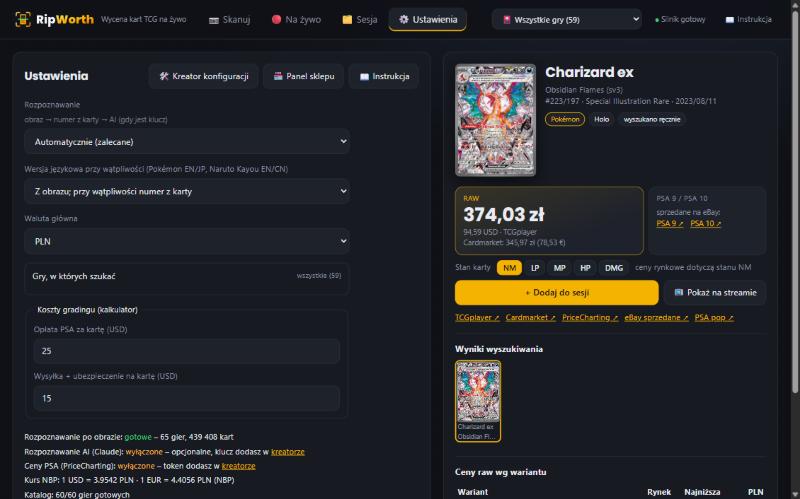
| Einstellung | Wann ändern |
|---|---|
| Erkennung | Automatisch (empfohlen): Bild, dann Kartennummer und bei Zweifeln KI. Ohne KI: alles läuft lokal und kostenlos. Immer KI: für schwierige Fälle; langsamer und kostenpflichtig. In der Demo ist KI abgeschaltet – Fotos gehen nicht an externe Dienste. |
| Sprachversion bei Zweifeln | Wenn dein Laden hauptsächlich englische oder japanische Karten hat (Pokémon EN/JP, Naruto Kayou EN/CN). Entscheidet Fälle, in denen das Bild in beiden Sprachen gleich ist. |
| Hauptwährung | PLN, USD oder EUR als großer Preis im Ergebnis. |
| Spiele, in denen gesucht wird | Wähle nur die Spiele, mit denen du handelst. Die Erkennung wird schneller und zuverlässiger. |
| Grading-Kosten | PSA-Gebühr und Versand pro Karte. Auf dieser Grundlage sagt dir der Rechner, ob sich Grading lohnt. |
Shop-Verwaltung Vollversion
In der Demo ist die Shop-Verwaltung abgeschaltet – Logo und Ladendaten sind die von RipWorth. Unten steht, was du in der Vollversion einstellen kannst.
Die Verwaltung öffnest du im Tab Einstellungen mit dem Button Shop-Verwaltung. Sie erfordert das Administratorpasswort, das bei der ersten Einrichtung festgelegt wurde.
- Aussehen und Marke: Logo, Ladenname, Untertitel und Akzentfarbe (Buttons, Rahmen, Overlay).
- Kontakt: Website, Telefon und Adresse in der Fußzeile und im Overlay.
- Werbung im Stream: wechselnde Slogans (z. B. „-10 % mit Code STREAM“), ein QR-Code auf der Kartentafel und das Ladenabzeichen in der Bildschirmecke, wenn gerade keine Karte gezeigt wird.
- Ladenpreise: Prozentsatz vom Marktwert für „Ankauf für“ (z. B. 60 %) und „Ladenpreis“ (z. B. 110 %) sowie ein Mindestankaufspreis pro Karte (z. B. 0,50 zł). Für den Ankaufsmodus: ein anderer Prozentsatz für günstige und teure Karten (z. B. unter 20 zł – 40 %, ab 500 zł – 75 %), Bulk zum Festpreis pro Karte (z. B. Karten unter 1 zł für 0,05 zł oder gar nicht), ein Bonus für Ladenguthaben (z. B. +10 %), die Währung dieser Beträge (PLN, EUR oder USD – auf jedem Shop-Computer gleich) und eine eigene Erklärung des Verkäufers auf dem Beleg. Sie werden bei jeder Karte, im Stream und im Ankaufsmodus angezeigt.
- Eigene Kataloge: Karten außerhalb der Hauptdatenbank (z. B. Sportkarten, lokale Karten). Eingebaute Kataloge für Kayou-Karten – Naruto und My Little Pony (Friendship Eternal, TCG) – sind fertig: Erkennung per Bild, die Nummer ist Seltenheit plus Position in der Serie, weil Kayou keine Nummern veröffentlicht. Eigene Karten fügst du per Foto oder CSV-Liste hinzu, und sie werden sofort erkannt. Den Preis legt der Laden fest (oder eBay-Angebote mit eBay-Schlüssel).
- Kartenkatalog: Die Datenbank aktualisiert sich einmal täglich von selbst. Am Erscheinungstag kannst du auf Katalog jetzt aktualisieren klicken.
Schlüssel für externe Dienste (KI, PSA-Preise, eBay, SportsCardsPro) trägst du im Einrichtungsassistent ein. Sie werden nur auf dem Server des Ladens gespeichert, und im Browser siehst du nur ihre letzten Zeichen.
Woher die Preise kommen
| Quelle | Was sie liefert | Spiele |
|---|---|---|
| TCGplayer | Marktpreis, niedrigstes Angebot und Varianten, in USD. Tägliche Aktualisierung. | Alle Spiele der Datenbank |
| Cardmarket | Trend, 30-Tage-Durchschnitt und niedrigstes Angebot, in EUR. Tägliche Aktualisierung. Cardmarket berechnet diese Werte aus Verkäufen in allen Sprachen (Englisch, Französisch, Deutsch…), daher ist der Wert für englische Karten manchmal niedriger – den genauen Preis für eine Sprache prüfst du auf Cardmarket mit dem Sprachfilter. | Pokémon EN und JP, One Piece, Magic: The Gathering, Yu-Gi-Oh!, Riftbound |
| PriceCharting | Preise für PSA 7–10, CGC 10, BGS 10 (Schlüssel erforderlich). | TCG-Spiele |
| SportsCardsPro, eBay | Preise aus Verkäufen und aktuelle Angebote. | Sportkarten, Naruto Kayou, My Little Pony Kayou (eBay-Angebote mit dem eBay-Schlüssel des Ladens) |
| NBP | Aktueller USD- und EUR-Kurs zur Umrechnung in Złoty (oder deine gewählte Währung). | Alle |
Kennzeichnungen bei den Preisen
- „ab X“: Die Karte wurde in letzter Zeit nicht verkauft, daher zeigen wir das niedrigste Angebot. Ein einzelnes Angebot mit Mondpreis (z. B. 10.000 $ für eine gewöhnliche Karte) zeigen wir nicht an.
- „30-Tage-Durchschnitt“ bei Cardmarket: Der Trend ist nach ein paar ungewöhnlichen Verkäufen plötzlich hochgeschossen, deshalb zeigen wir den stabileren Durchschnitt.
- „≈“: ein Näherungswert aus wenigen Verkäufen oder Angeboten. Daneben stehen Quelle und Anzahl der Daten.
- „Schätzung“: ein Wert nach Seltenheit der Karte, wenn es gar keine Verkäufe gibt. Er erscheint nur in der App, nicht im Stream.
- 🗓 Erscheinung: eine Karte vor ihrer Erscheinung. Der Preis stammt aus einzelnen Vorverkaufsangeboten.
- 🆕 Neu: ein Set, das in den letzten 30 Tagen erschienen ist. Die Preise können sich noch stark ändern.
Karten aus neuen Sets erscheinen in der Datenbank, sobald TCGplayer sie hinzufügt, meist schon im Vorverkauf.
Testversion (Demo) und Vollversion
Die Testversion unter app.ripworth.com funktioniert genauso wie die Version für den Laden: Scannen, Live-Modus, Preise und Sitzung. Die Unterschiede:
- Shop-Verwaltung und Einrichtungsassistent sind abgeschaltet. Logo und Ladendaten sind die von RipWorth.
- Die App lernt nicht aus Korrekturen und nutzt keine KI.
- Es gibt ein Limit für Erkennungen pro Minute von einer Adresse. Bei sehr schnellem Scannen kann die Meldung „Zu viele Anfragen – versuch es in einer Minute erneut“ erscheinen.
- Das Senden von Karten an das OBS-Overlay und das Stream-Panel (Break, Preisraten, Fernbedienung, Bericht) sind abgeschaltet – sie funktionieren in der Vollversion und im 14-tägigen Testzeitraum.
- Die Testversion speichert anonyme Erkennungsstatistiken (welche Karte sie vorgeschlagen hat, mit welcher Sicherheit und ob eine andere Karte aus der Liste gewählt wurde) – ohne Fotos und ohne IP-Adresse –, damit wir wissen, welche Karten wir verbessern müssen.
So bekommst du die Vollversion
- Geh auf ripworth.com/de/start.html, wähle einen Tarif (Sammler – Preise ohne Limit, Stream – OBS-Overlay, Shop – Ankauf und Etiketten, Shop + Stream – alles) und gib deine E-Mail-Adresse ein.
- Klick auf den Link in der E-Mail – du bekommst sofort Lizenzschlüssel und Installationsprogramm.
- Installiere RipWorth auf dem Laden-PC und öffne http://localhost:5177. Der Einrichtungsassistent führt dich durch das Festlegen des Passworts und der Ladendaten. Oder ohne Installation: Melde dich mit deinem Schlüssel auf app.ripworth.com an – die Vollversion im Browser, auch am Handy.
Die ersten 14 Tage sind kostenlos, ohne Zahlungskarte. Danach entscheidest du selbst, ob du ein Abo abschließt – wir buchen nichts automatisch ab. Updates installieren sich beim Start der App von selbst.
Probleme und Fragen
- Die Kamera funktioniert nicht oder steht nicht in der Liste.
- Prüfe, ob der Browser die Kamera verwenden darf (Schlosssymbol neben der Adresse). Die Kamera funktioniert nur auf Seiten mit https:// oder auf localhost. Schließ andere Programme, die sie benutzen könnten (Zoom, Teams, OBS mit derselben Kamera).
- Die Karte wurde nicht erkannt.
- Mach das Foto noch einmal: ganze Karte, ohne Spiegelung, auf einfarbigem Hintergrund. Wähle oben auf der Seite das Spiel. Klappt es immer noch nicht, gib Name oder Nummer in die Suche ein. Sehr neue Karten haben eventuell noch kein Bild in der Datenbank – dann hilft die Nummer.
- Die App hat die falsche Version der Karte gewählt.
- Klick unter dem Ergebnis auf die richtige Version – die App merkt sich dieses Foto als Vorlage. Versionen erkennt sie am Bild: Rahmenfarbe (z. B. der goldene und der silberne Magikarp aus der Classic Collection), Stempel und Markierungen (Prerelease, Staff, 30th Celebration, Set-Logo), EN- / JP-Ausgabe, und bei Nachdrucken derselben Illustration aus verschiedenen Sets vergleicht sie die Stellen, an denen sie sich unterscheiden. Versionen, die das Foto nicht unterscheiden kann (z. B. 1st Edition, Shadowless, Black Dot), markiert die App mit einer Warnung und zeigt die Preise aller an. Das beste Foto zum Unterscheiden von Versionen: Karte ohne Hülle, ohne Spiegelung, der ganze untere Streifen mit der Nummer sichtbar.
- Es gibt keinen Cardmarket-Preis.
- Cardmarket ist für Pokémon (EN und JP), One Piece, Magic: The Gathering, Yu-Gi-Oh! und Riftbound verfügbar. Lassen sich die Versionen nicht sicher zuordnen, zeigt die App lieber keinen Preis als den Preis einer anderen Version.
- Die erste Erkennung dauert länger.
- Der erste Scan dauert länger, weil der Browser die Werkzeuge zur Bildverarbeitung lädt; den Kartentext liest der Server. Die weiteren Karten gehen in etwa einer Sekunde.
- Die Karte im Stream ist klein und wird nicht erkannt.
- Zieh im Live-Modus mit der Maus ein Rechteck an der Stelle auf, an der die Karten gezeigt werden.
- Das Overlay in OBS zeigt nichts an.
- In der Demo ist das normal – das Senden von Karten an das Overlay funktioniert nur in der Vollversion. Prüfe die Adresse der Browserquelle und klick auf „Testkarte an das Overlay senden“. Nach einer Adressänderung klick in OBS auf „Cache der aktuellen Seite aktualisieren“.
- Kann ich die App auf meinen Computer herunterladen?
- Ja – die Vollversion mit Installationsprogramm bekommst du nach der Registrierung auf ripworth.com/de/start.html (14 Tage kostenlos, Details im Kapitel Demo und Vollversion). Ohne Installation: Melde dich mit deinem Schlüssel auf app.ripworth.com an – die Vollversion im Browser, auch am Handy. Auf dem Handy kannst du die Demo zum Startbildschirm hinzufügen – dann funktioniert sie wie eine App.
- Meldung „Zu viele Anfragen – versuch es in einer Minute erneut“.
- Die Demo hat ein Limit für Erkennungen pro Minute von einer Adresse, damit der Server für alle funktioniert. Warte eine Minute. In der Vollversion gilt das Limit nur für deinen Laden und ist deutlich höher.