

Pierwsze kroki
- Otwórz app.ripworth.com w przeglądarce Chrome lub Edge (na iPhonie: Safari) – na komputerze, tablecie albo telefonie. Nic nie trzeba instalować ani zakładać konta.
- Otwórz aplikację w przeglądarce Chrome lub Edge, na komputerze, tablecie albo telefonie. Na komputerze, na którym zainstalowano RipWorth, adres to http://localhost:5177. Jeśli aplikacja sklepu działa na serwerze w internecie, użyj jego adresu.
- Gdy przeglądarka zapyta o dostęp do kamery, kliknij Zezwól. Kamera jest potrzebna tylko do zdjęć z aplikacji i trybu na żywo.
- Na górze strony wybierz grę, np. Pokémon, albo zostaw Wszystkie gry. Wybór jednej gry przyspiesza rozpoznawanie i zmniejsza ryzyko pomyłki.
- Zrób zdjęcie karty. Po chwili zobaczysz nazwę, wersję i wartość.
Na telefonie dodaj aplikację do ekranu głównego: w Chrome menu ⋮ → Dodaj do ekranu głównego (iPhone: Udostępnij → Do ekranu początkowego). Otwiera się wtedy jak zwykła aplikacja – z ikoną, na pełnym ekranie, bez paska przeglądarki. W Chrome i Edge możesz też użyć przycisku 📲 Zainstaluj aplikację w Ustawieniach. Zainstalowana aplikacja ma skróty (przytrzymaj ikonę: Skanuj kartę, Sesja, Na żywo) i pojawia się w menu Udostępnij – zdjęcie karty z galerii albo aparatu wysłane do RipWorth skanuje się od razu. Bez internetu aplikacja się otworzy i powie, że rozpoznawanie i ceny wymagają połączenia.
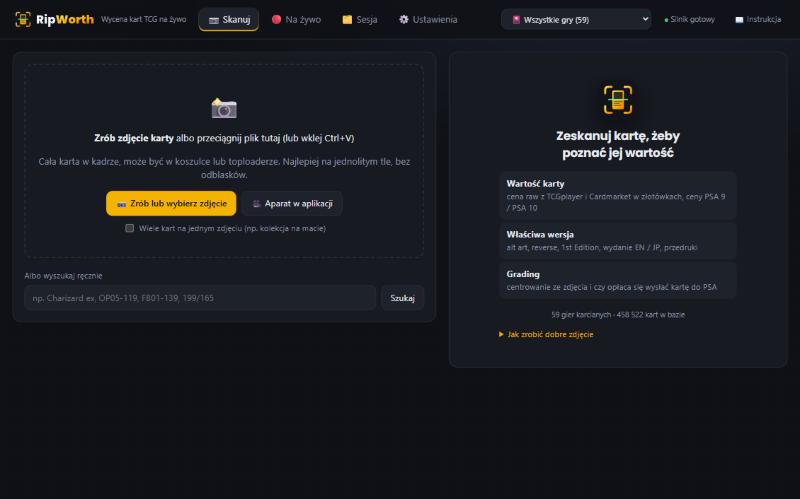
Skanowanie zdjęcia
W zakładce Skanuj masz kilka sposobów podania zdjęcia:
- Zrób lub wybierz zdjęcie: na telefonie otwiera aparat, na komputerze wybór pliku.
- Aparat w aplikacji: na telefonie i tablecie od razu otwiera aparat urządzenia (pełna jakość zdjęcia, autofokus). Na komputerze pokazuje podgląd kamerki z ramką w kształcie karty – ustaw kartę w ramce i kliknij Zrób zdjęcie.
- Przeciągnij plik ze zdjęciem na pole albo wklej obraz skrótem Ctrl+V.
Aplikacja sama znajdzie kartę na zdjęciu, wyprostuje ją i porówna z całą bazą. Pod zdjęciem widać kolejne kroki, a na końcu „Rozpoznano: …”.
Jak zrobić dobre zdjęcie
- Cała karta w kadrze, najlepiej na jednolitym tle (kartka, mata).
- Bez mocnych odblasków. Przy kartach holo przechyl kartę lekko, aż odblask zniknie.
- Karta może być w koszulce lub toploaderze i nie musi leżeć idealnie prosto.
- Jedna karta na zdjęciu – chyba że włączysz tryb wielu kart (niżej).
Kilka wydań tej samej karty
Niektóre karty były drukowane wiele razy z tym samym rysunkiem – np. Charizard 4/102 jest w Base Set, Base Set Shadowless, Celebrations, Trading Card Game Classic i 30th Celebration. Wydania różnią się drobiazgami: znaczkiem (np. „30” z uszami Pikachu), kolorem ramki, symbolem i numerem w rogu. Aplikacja porównuje właśnie te miejsca. Gdy różnica na zdjęciu jest wyraźna, wybiera wydanie sama; gdy nie – pokazuje wydania obok siebie z cenami i prosi o wybór jednym kliknięciem. Nigdy nie poda ceny innego wydania jako pewnej.
Pod listą wydań zobaczysz powiększenie miejsca, którym wydania się różnią – np. znaczek „30” – obok tego samego fragmentu z Twojego zdjęcia. Porównaj i kliknij wycinek właściwego wydania.
Produkty zamknięte (boostery, boxy, ETB)
Wpisz w wyszukiwarce nazwę produktu ze słowem „booster”, „box”, „display”, „ETB”, „bundle”, „blister”, „tin” itp. – np. „Obsidian Flames booster box”, „OP05 display”, „151 ETB” – albo zeskanuj kod kreskowy z opakowania. Czytnik kodów kreskowych podłączony do komputera działa od razu: wystarczy zeskanować kod, gdy aplikacja jest otwarta – nawet gdy kursor stoi w innym polu. Na telefonie (Chrome, Edge, Safari 17+) przycisk ▦ Kod obok wyszukiwarki skanuje kod aparatem. Cena to cena rynkowa TCGplayer, z wykresem historii; produkt można dodać do sesji, skupu i na etykiety jak kartę. Kilka produktów ma ten sam kod (np. blistry z różnymi kartami) – wybierz właściwy z listy.
Karta w slabie (PSA, BGS, CGC, SGC)
Zrób zdjęcie całego slabu razem z etykietą. Aplikacja rozpozna kartę, a z etykiety odczyta firmę i ocenę, np. „PSA 10 (GEM MT)”. Gdy etykieta się nie odczyta albo odczyta źle, wybierz firmę i ocenę ręcznie w polu Karta w slabie pod cenami. Karta w slabie ma wartość ceny tej oceny (PSA, BGS, CGC i SGC 10 osobno; oceny 7–9,5 wspólne dla firm) – w sesji, skupie, na etykietach i na pilocie. Ceny ocen pochodzą z PriceCharting (token w kreatorze konfiguracji). Bez nich karta w slabie trafia do skupu jako „do wyceny” – nigdy z ceną karty bez oceny; obok jest link do sprzedanych slabów tej oceny na eBay. Karty w slabach nie trafiają na listę do wystawienia na Cardmarket.
Wiele kart na jednym zdjęciu
Przy skupie kolekcji zaznacz Wiele kart na jednym zdjęciu pod przyciskami i zrób jedno zdjęcie, np. 9 kart rozłożonych na macie. Aplikacja ponumeruje karty na zdjęciu, rozpozna każdą i pokaże listę z cenami i sumą. Karty oznaczone „sprawdź” (niepewne albo z kilkoma wydaniami, których zdjęcie nie rozróżnia) kliknij i potwierdź wersję. + Dodaj pewne do sesji dopisuje rozpoznane na pewno. Karty powinny leżeć osobno, nie na zakładkę.
Jak czytać wynik
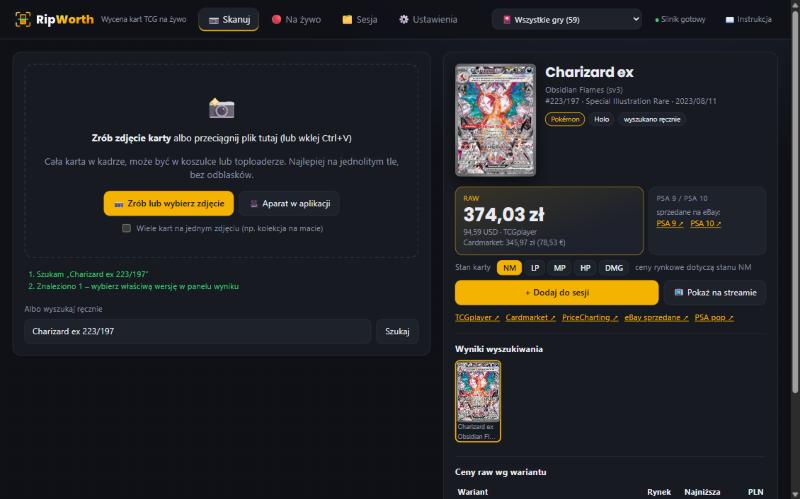
| Element | Co oznacza |
|---|---|
| RAW (duża cena) | Wartość karty bez gradingu, w złotówkach (lub wybranej walucie). Pod spodem cena źródłowa w USD z TCGplayer i cena z Cardmarket w EUR. |
| PSA 9 / PSA 10 | Wartość karty po gradingu. Bez klucza PriceCharting aplikacja pokazuje linki do sprzedanych aukcji na eBay. |
| Pewność | Jak bardzo aplikacja jest pewna rozpoznania. Przy niepewnym wyniku pojawia się napis „Niepewne rozpoznanie – sprawdź kartę” i lista podobnych kart do wyboru. |
| Inne wersje | Ta sama karta w innych wersjach: alt art, reverse, 1st Edition, wydanie EN / JP, przedruki. Kliknij wersję, żeby zobaczyć jej cenę. |
| Ceny raw wg wariantu | Tabela cen wszystkich wariantów (np. Holo, Reverse Holo): cena rynkowa, najniższa oferta i przeliczenie na złotówki. |
| Skupimy za / Cena w sklepie | Jeśli sklep ustawił procent skupu i sprzedaży w panelu, aplikacja od razu liczy, ile zapłacić za kartę i za ile ją sprzedać. |
| Historia ceny | Wykres ceny rynkowej TCGplayer: 3 miesiące, rok albo całość (od lutego 2024). Strzałka pokazuje zmianę w wybranym okresie, a po najechaniu (dotknięciu) wykresu widać cenę z danego dnia. Punkty co tydzień, w ostatnich 4 miesiącach codziennie. |
| Stan karty | Przyciski NM / LP / MP / HP / DMG. Ceny rynkowe dotyczą stanu Near Mint; dla gorszego stanu aplikacja pokazuje szacunek według typowych przeliczników rynku (np. LP ≈ 85%, HP ≈ 50%) i tak liczy skup oraz sesję. |
| ▲ / ▼ przy Cardmarket | Trend: średnia cena z ostatnich 7 dni względem 30 dni. Widać go, gdy zmiana wynosi co najmniej 5%. Pod cenami jest też linijka „średnia sprzedaży: 30 dni → 7 dni”. |
| Czy gradować? | Pomiar centrowania ze zdjęcia, szansa na PSA 9 / 10 i opłacalność gradingu po kosztach. Koszty ustawisz w zakładce Ustawienia. Przy kartach z jednolitą ramką aplikacja sprawdza też jasne przetarcia na rogach i krawędziach – to wskazówka do obejrzenia karty (odblask na zdjęciu potrafi wyglądać podobnie). |
| Brak ceny | Rzadka wersja (nagroda turniejowa, numerowana) albo karta przed premierą – TCGplayer i Cardmarket jej nie notują. Link „sprzedane na eBay” prowadzi do ostatnich sprzedaży. |
Przyciski pod ceną:
- + Dodaj do sesji: dopisuje kartę do listy w zakładce Sesja.
- 📺 Pokaż na streamie: wysyła kartę z ceną na nakładkę OBS.
- Linki TCGplayer, Cardmarket, PriceCharting, eBay sprzedane, PSA pop otwierają kartę w tych serwisach.
Wyszukiwanie ręczne
Pole Albo wyszukaj ręcznie pod zdjęciem przyjmuje nazwę karty, numer albo jedno i drugie. Przykłady – kliknij, żeby otworzyć wynik w aplikacji:
- Charizard ex 223/197 (Pokémon)
- OP05-119 (One Piece)
- FB01-139 (Dragon Ball Fusion World)
- LOB-EN001 (Yu-Gi-Oh!)
- FB11 (cały set – sam kod setu)
- charizrd 4/102 (literówka w nazwie nie przeszkadza)
Kliknij Szukaj albo naciśnij Enter. Jeśli pasuje kilka kart, wybierz właściwą wersję w panelu wyniku.
Tryb na żywo
Zakładka 🔴 Na żywo rozpoznaje karty z obrazu na bieżąco, np. podczas otwierania boosterów na streamie.
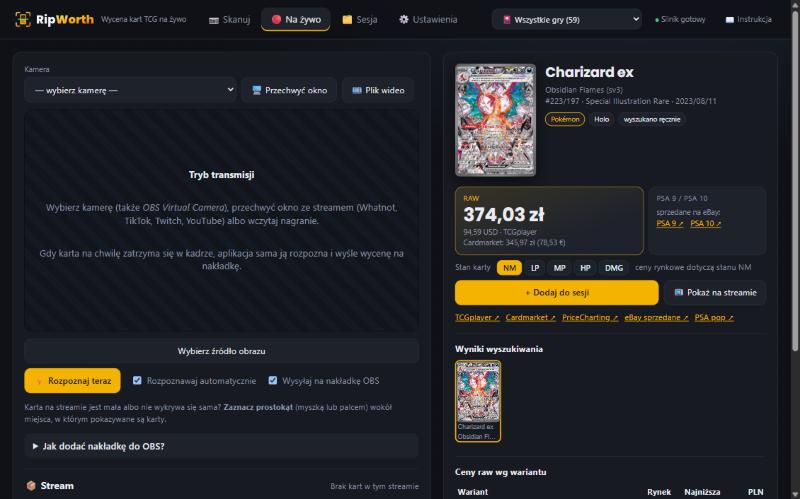
- Wybierz źródło obrazu: kamerę z listy (także OBS Virtual Camera), 🖥️ Przechwyć okno (okno albo kartę przeglądarki ze streamem: Whatnot, TikTok, Twitch, YouTube) albo 🎞️ Plik wideo.
- Pokaż kartę i zatrzymaj ją na chwilę (ok. pół sekundy). Aplikacja sama ją rozpozna, doda do sesji i, jeśli zaznaczone, wyśle na nakładkę. Zwykle trwa to od 1 do 1,5 sekundy.
- Pokaż następną kartę. Ta sama karta leżąca w tym samym miejscu nie jest wysyłana ponownie.
Opcje
- Rozpoznawaj automatycznie: rozpoznaje każdą kartę zatrzymaną w kadrze.
- Wysyłaj na nakładkę OBS: rozpoznana karta od razu trafia na wizję.
- ⚡ Rozpoznaj teraz: wymusza rozpoznanie bieżącej klatki (z dokładniejszym odczytem tekstu).
- Zaznacz prostokąt myszką lub palcem na podglądzie, gdy karta na streamie jest mała. Aplikacja będzie szukać karty tylko w tym miejscu. Zaznaczenie usuwa ✕ Usuń zaznaczony obszar.
Nakładka OBS pełna wersja
Nakładka pokazuje widzom rozpoznaną kartę z ceną, logo i danymi sklepu.
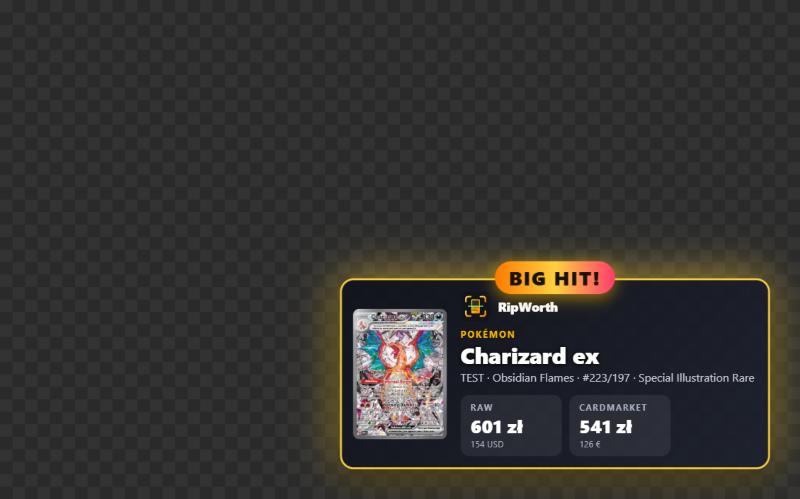
- W OBS kliknij Źródła → + → Przeglądarka.
- Wpisz adres nakładki: adres aplikacji + /overlay.html, np. http://localhost:5177/overlay.html.
- Ustaw szerokość 1920 i wysokość 1080. Tło jest przezroczyste.
- W zakładce Na żywo rozwiń Jak dodać nakładkę do OBS? i kliknij Wyślij testową kartę na nakładkę, żeby sprawdzić, czy działa.
Dodatki do adresu
| Dopisz do adresu | Co zmienia |
|---|---|
?pos=br | Róg ekranu: br prawy dolny, bl lewy dolny, tr prawy górny, tl lewy górny. |
&hold=12 | Ile sekund karta jest widoczna. |
&cur=PLN | Waluta na nakładce: PLN, USD albo EUR. |
&sound=0 | Wyłącza dźwięki tylko w tej nakładce. |
&vol=0.5 | Głośność tej nakładki (0–1), niezależnie od ustawienia w panelu. |
&hits=0 | Wyłącza efekty hitów tylko w tej nakładce. |
Przykład: http://localhost:5177/overlay.html?pos=bl&hold=8&cur=PLN
Hity i dźwięk
Gdy rozpoznana karta jest warta co najmniej ustaloną kwotę, nakładka świętuje razem z widzami:
| Poziom | Domyślnie od | Co widać i słychać |
|---|---|---|
| HIT! | 100 zł | Złota, pulsująca ramka, plakietka „HIT!”, konfetti i cena „nabijana” od zera. Dźwięk dzwonka. |
| BIG HIT! | 500 zł | Do tego iskry wokół planszy i błysk przesuwający się po karcie. Dźwięk „whoosh” i akord. Karta zostaje na ekranie 1,5× dłużej. |
| MEGA HIT! | 2000 zł | Karta najpierw na środku ekranu z promieniami światła i złotym deszczem, potem trafia do rogu. Werbel i fanfara. Karta zostaje 2× dłużej. |
Progi, napisy, dźwięk, głośność, motyw nakładki (klasyczny, neon, minimalistyczny) i własne dźwięki sklepu (MP3 / OGG / WAV dla każdego poziomu – np. jingiel sklepu przy MEGA HIT) ustawisz w Panelu sklepu → Hity i dźwięk na streamie. Tam są też przyciski ▶ Test: HIT, ▶ Test: BIG HIT i ▶ Test: MEGA HIT. Przy zwykłych kartach nakładka gra tylko krótki dźwięk rozpoznania (można go wyłączyć).
Prowadzenie streamu pełna wersja
W zakładce 🔴 Na żywo, pod nakładką, jest panel 📦 Stream. Każda karta pokazana na nakładce trafia do dziennika streamu z wartością.
| Funkcja | Jak użyć |
|---|---|
| Break / box | Wpisz nazwę (np. „OP17 Booster Box”) i koszt w zł, kliknij ▶ Start breaka. Licznik sumuje wartość wyciągniętych kart i pokazuje wynik: na plusie czy na minusie. |
| Karta dla widza | Wpisz nick widza (np. przy breakach na drużyny). Następne karty na nakładce mają dopisek „🎁 dla @nick”, a raport sumuje wartość dla każdego widza. |
| ↶ Cofnij ostatnią | Usuwa z dziennika kartę pokazaną przez pomyłkę. |
| 🎯 Zgadywanka | Widzowie mają 30 s, żeby wpisać na czacie Twitch !cena 250 (działa też !guess, !tipp i !preis; typ można zmienić do końca czasu). Rundę rozstrzyga następna karta pokazana na nakładce: wygrywa najbliższy typ, przy remisie – wcześniejszy. Nakładka pokazuje zwycięzcę i ranking streamu (🥇🥈🥉 – liczba wygranych), panel streamu – top 5 widzów, a raport po streamie – pełny ranking i listę rund. Typy zbiera aplikacja na serwerze, więc kilka otwartych nakładek pokazuje to samo. Wymaga nazwy kanału Twitch w panelu sklepu. |
| 📄 Raport streamu | Podsumowanie: liczba kart, łączna wartość, hity, najlepsze pulle, wyniki breaków, widzowie i pełna lista. Do druku / PDF albo jako CSV. Poprzednie streamy są w archiwum raportów. |
| 📸 Grafika | Gotowa grafika z 5 najlepszymi pullami streamu (zdjęcia kart i ceny), liczbą kart, łączną wartością, logo i stroną sklepu – w dwóch formatach: post 1080×1350 (Instagram, Facebook) i pion 1080×1920 (relacje, TikTok). Przy jednym breaku jego nazwa jest tytułem. Pobierasz PNG albo na telefonie od razu udostępniasz. Działa też dla archiwalnych streamów z raportu. |
| 🆕 Nowy stream | Zaczyna dziennik od zera; poprzedni stream trafia do archiwum raportów. |
Nakładka statystyk
Drugie źródło „Przeglądarka” w OBS z adresem http://localhost:5177/overlay-stats.html (adres jest też w panelu do skopiowania) pokazuje licznik breaka i tabelę najlepszych pulli, aktualizowane na żywo. Dodatki: ?show=break albo ?show=top (tylko jeden element), &pos=tr (róg), &n=5 (ile kart w tabeli).
📱 Pilot na telefonie
W panelu streamu rozwiń Pilot na telefonie i zeskanuj kod QR telefonem. Na telefonie widzisz aktualną kartę z ceną i jej wersje: dotknięcie wybiera wersję, duże przyciski pokazują kartę na streamie, dodają do sesji, cofają ostatnią, uruchamiają zgadywankę albo ręcznie wywołują HIT / BIG / MEGA. Telefon łączy się kodem parowania – bez niego nikt nie steruje Twoim streamem.
🎬 Klip hita (OBS)
Przy hicie nakładka może sama zapisać kilka ostatnich sekund nagrania z bufora powtórek OBS – gotowy materiał na TikToka czy Reels.
- W OBS: Ustawienia → Wyjście → Bufor powtórek – włącz i ustaw długość (np. 30 s).
- W OBS: Narzędzia → Ustawienia serwera WebSocket – włącz serwer, zanotuj port i hasło.
- Do adresu nakładki dopisz
&obs=HASŁO(oraz&obsport=4455, jeśli port jest inny, i&clip=2– od którego poziomu hita zapisywać, domyślnie BIG HIT).
Hasło zostaje tylko w ustawieniach źródła w OBS – nie trafia do aplikacji ani na serwer.
Sesja i eksport
Zakładka 🗂️ Sesja zbiera karty z transmisji i skanowania, z łączną wartością. Przydaje się przy wycenie całej kolekcji przy ladzie albo podsumowaniu streamu.
- ⬇ CSV zapisuje listę do pliku, który otworzysz w Excelu lub Arkuszach Google (nazwa, set, numer, ceny).
- 📄 Wycena kolekcji drukuje (albo zapisuje jako PDF) wycenę wszystkich kart z sesji dla klienta – np. do ubezpieczenia, sprzedaży kolekcji czy spadku: łączna wartość rynkowa, sumy według gier, najcenniejsze karty z miniaturami i pełna lista ze stanem, ilością i ceną (te same karty łączone w jedną pozycję), a na końcu źródła cen, data, kurs walut i miejsce na podpis. Karty w slabach mają cenę swojej oceny, a karty bez ceny są wyraźnie oznaczone.
- 🏷️ Etykiety drukuje naklejki z ceną na karty z sesji: nazwa, set, numer, stan, język i cena – „Cena w sklepie” z panelu sklepu (np. 110% wartości), a bez niej wartość rynkowa. Zaokrąglenie do pełnych złotych (karty poniżej 1 zł zostają z groszami), końcówka ,99 albo bez zaokrąglenia. Formaty: arkusz A4 z 21 naklejkami (3×7, 63,5×38,1 mm) lub 24 naklejkami (3×8, 70×37 mm) – można zacząć od dowolnej naklejki na rozpoczętym arkuszu – oraz pojedyncza naklejka 62×29 mm na drukarki etykiet Brother QL i Dymo. Gdy aplikacja ma adres w internecie, na etykiecie może być kod QR do aktualnej ceny karty. W rejestrze skupów przycisk 🏷️ drukuje etykiety na karty z danego skupu. W oknie drukowania ustaw skalę 100% (bez „dopasuj do strony”).
- ⬇ Cardmarket zapisuje listę do wystawienia kart na Cardmarket: numer produktu Cardmarket, liczbę sztuk, stan w skali Cardmarket (NM, EX, GD…), język i sugerowaną cenę (trend Cardmarket przeliczony wg stanu). Karty bez dopasowania Cardmarket są na końcu pliku z dopiskiem – te wystaw ręcznie. Cardmarket nie przyjmuje pliku z ofertami bezpośrednio (wystawia się formularzem „Bulk Listing”), dlatego plik ma format narzędzi, które wystawiają karty za Ciebie: TCG PowerTools (dopasowuje karty po numerze produktu Cardmarket) i darmowego rozszerzenia przeglądarki Cardmarket Bulk Import (wypełnia formularz Bulk Listing). W rejestrze skupów przycisk ⬇ Cardmarket przy skupie daje taką listę od razu dla kart z tego skupu (bez bulku).
- Tryb skupu (gdy w panelu sklepu włączone jest „Skupimy za”): przy każdej karcie widać cenę skupu wg zasad sklepu. Cenę możesz zmienić (wpisz kwotę) albo kliknąć 🚫 – karta wraca do klienta. Nad listą jest suma skupu (i kwota w kredycie sklepowym, jeśli sklep daje premię), forma zapłaty i uwagi. 🧾 Podgląd dowodu pokazuje dowód do druku, a ✅ Zakończ skup zapisuje skup w rejestrze z numerem (np. SK/2026/0001), drukuje dowód z miejscem na dane i podpis sprzedającego i czyści sesję. 📒 Rejestr skupów pokazuje ostatnie skupy (ponowny wydruk, anulowanie) i pobiera cały rejestr jako CSV do księgowości. 📈 Zmiany cen pokazuje karty ze skupów z ostatnich 90 dni, których cena TCGplayer od dnia skupu zmieniła się o co najmniej 15% – podpowiedź, co przecenić albo szybciej wystawić. Na serwerze w internecie rejestr odblokowuje się hasłem panelu sklepu, tak jak sterowanie streamem. W wersji demonstracyjnej działa tylko podgląd dowodu.
- Wyczyść zaczyna nową sesję.
Ustawienia
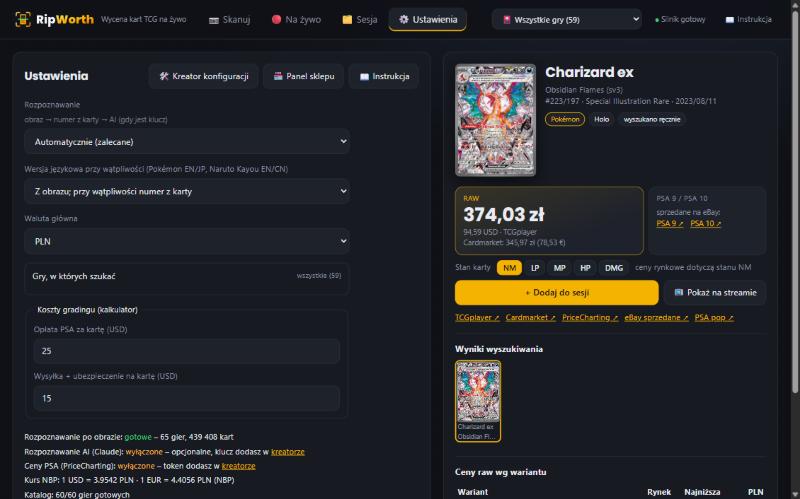
| Ustawienie | Kiedy zmienić |
|---|---|
| Rozpoznawanie | Automatycznie (zalecane): obraz, potem numer karty, a przy wątpliwości AI. Bez AI: wszystko działa lokalnie i bez opłat. Zawsze AI: dla trudnych przypadków; jest wolniejsze i płatne. W demo AI jest wyłączone – zdjęcia nie trafiają do zewnętrznych usług. |
| Wersja językowa przy wątpliwości | Gdy sklep ma głównie karty angielskie albo japońskie (Pokémon EN/JP, Naruto Kayou EN/CN). Rozstrzyga przypadki, gdy obraz jest taki sam w obu językach. |
| Waluta główna | PLN, USD albo EUR jako duża cena w wyniku. |
| Gry, w których szukać | Zaznacz tylko gry, którymi handlujesz. Rozpoznawanie będzie szybsze i pewniejsze. |
| Koszty gradingu | Opłata PSA i wysyłka za kartę. Na tej podstawie kalkulator mówi, czy gradowanie się opłaca. |
Panel sklepu pełna wersja
W demo panel sklepu jest wyłączony – logo i dane sklepu to RipWorth. Poniżej opis tego, co ustawisz w pełnej wersji.
Panel otwierasz z zakładki Ustawienia przyciskiem Panel sklepu. Wymaga hasła administratora ustawionego przy pierwszej konfiguracji.
- Wygląd i marka: logo, nazwa sklepu, podtytuł i kolor przewodni (przyciski, ramki, nakładka).
- Kontakt: strona WWW, telefon i adres w stopce i na nakładce.
- Reklama na streamie: rotujące hasła (np. „-10% z kodem STREAM”), kod QR na planszy z kartą i znaczek sklepu w rogu ekranu, gdy żadna karta nie jest pokazywana.
- Ceny sklepu: procent wartości rynkowej dla „Skupimy za” (np. 60%) i „Cena w sklepie” (np. 110%), a także minimalna cena skupu jednej karty (np. 0,50 zł). Do trybu skupu: inny procent dla tanich i drogich kart (np. poniżej 20 zł – 40%, od 500 zł – 75%), bulk za stałą cenę za sztukę (np. karty poniżej 1 zł po 0,05 zł albo wcale), premia za kredyt sklepowy (np. +10%), waluta tych kwot (PLN, EUR albo USD – ta sama na każdym komputerze sklepu) i własne oświadczenie sprzedającego na dowodzie skupu. Widać je przy każdej karcie, na streamie i w trybie skupu.
- Własne katalogi: karty spoza głównej bazy (np. karty sportowe, karty lokalne). Wbudowane katalogi kart Kayou – Naruto i My Little Pony (Friendship Eternal, TCG) – są gotowe: rozpoznawanie po obrazie, numer to rzadkość i kolejność w serii, bo Kayou numerów nie publikuje. Własne karty dodajesz zdjęciem albo listą CSV i od razu są rozpoznawane. Cenę ustala sklep (albo oferty eBay z kluczem eBay).
- Katalog kart: baza odświeża się sama raz na dobę. W dniu premiery możesz kliknąć Odśwież katalog teraz.
Klucze do usług zewnętrznych (AI, ceny PSA, eBay, SportsCardsPro) wpisuje się w Kreator konfiguracji. Są zapisane tylko na serwerze sklepu i w przeglądarce widać jedynie ich końcówkę.
Skąd są ceny
| Źródło | Co daje | Gry |
|---|---|---|
| TCGplayer | Cena rynkowa, najniższa oferta i warianty, w USD. Aktualizacja codziennie. | Wszystkie gry z bazy |
| Cardmarket | Trend, średnia z 30 dni i najniższa oferta, w EUR. Aktualizacja codziennie. Cardmarket liczy je ze sprzedaży we wszystkich językach (angielski, francuski, niemiecki…), więc dla kart angielskich bywa niższy – dokładną cenę języka sprawdzisz na Cardmarket z filtrem języka. | Pokémon EN i JP, One Piece, Magic: The Gathering, Yu-Gi-Oh!, Riftbound |
| PriceCharting | Ceny PSA 7–10, CGC 10, BGS 10 (wymaga klucza). | Gry TCG |
| SportsCardsPro, eBay | Ceny ze sprzedaży i bieżące oferty. | Karty sportowe, Naruto Kayou, My Little Pony Kayou (oferty eBay z kluczem eBay sklepu) |
| NBP | Bieżący kurs USD i EUR do przeliczenia na złotówki. | Wszystkie |
Oznaczenia przy cenach
- „od X”: karta nie miała ostatnio sprzedaży, więc pokazujemy najniższą ofertę. Pojedynczej oferty z ceną zaporową (np. 10 000 $ za zwykłą kartę) nie pokazujemy.
- „średnia z 30 dni” przy Cardmarket: trend nagle wystrzelił po kilku nietypowych sprzedażach, więc pokazujemy stabilniejszą średnią.
- „≈”: wartość przybliżona, z małej liczby sprzedaży lub ofert. Obok widać źródło i liczbę danych.
- „szacunek”: wartość według rzadkości karty, gdy nie ma żadnych sprzedaży. Widać ją tylko w aplikacji, nie na streamie.
- 🗓 Premiera: karta przed premierą. Cena pochodzi z pojedynczych ofert przedsprzedaży.
- 🆕 Nowość: set wydany w ostatnich 30 dniach. Ceny mogą się jeszcze mocno zmieniać.
Karty z nowych setów pojawiają się w bazie, gdy doda je TCGplayer, zwykle już w przedsprzedaży.
Wersja testowa (demo) i pełna wersja
Wersja testowa pod adresem app.ripworth.com działa tak samo jak wersja dla sklepu: skanowanie, tryb na żywo, ceny i sesja. Różnice:
- Panel sklepu i kreator konfiguracji są wyłączone. Logo i dane sklepu to RipWorth.
- Aplikacja nie uczy się na poprawkach i nie korzysta z AI.
- Jest limit rozpoznań na minutę z jednego adresu. Przy bardzo szybkim skanowaniu może pojawić się komunikat „Za dużo zapytań – spróbuj za minutę”.
- Wysyłanie karty na nakładkę OBS i panel streamu (break, zgadywanka, pilot, raport) są wyłączone – działają w pełnej wersji i w 14-dniowym okresie próbnym.
- Wersja testowa zapisuje anonimowe statystyki rozpoznań (jaką kartę wskazała, z jaką pewnością i czy wybrano inną kartę z listy) – bez zdjęć i bez adresu IP – żebyśmy wiedzieli, które karty poprawić.
Jak pobrać pełną wersję
- Wejdź na ripworth.com/start.html, wybierz pakiet (Kolekcjoner – ceny bez limitu, Stream – nakładka OBS, Sklep – skup i etykiety, Sklep + Stream – wszystko) i podaj e-mail.
- Kliknij link w e-mailu – od razu dostaniesz klucz licencyjny i instalator.
- Zainstaluj RipWorth na komputerze sklepu i otwórz http://localhost:5177. Kreator konfiguracji poprowadzi Cię przez ustawienie hasła i danych sklepu. Albo bez instalacji: zaloguj się kluczem na app.ripworth.com – pełna wersja w przeglądarce, także na telefonie.
Pierwsze 14 dni są bezpłatne, bez karty płatniczej. Po tym czasie sam decydujesz, czy opłacić abonament – nic nie pobieramy automatycznie. Aktualizacje instalują się same przy starcie aplikacji.
Problemy i pytania
- Kamera nie działa albo nie ma jej na liście.
- Sprawdź, czy przeglądarka ma zgodę na kamerę (ikona kłódki obok adresu). Kamera działa tylko na stronie z https:// albo na localhost. Zamknij inne programy, które mogą jej używać (Zoom, Teams, OBS z tą samą kamerą).
- Karta nie została rozpoznana.
- Zrób zdjęcie jeszcze raz: cała karta, bez odblasku, na jednolitym tle. Wybierz grę na górze strony. Jeśli dalej nic, wpisz nazwę lub numer w wyszukiwarce. Bardzo nowe karty mogą jeszcze nie mieć zdjęcia w bazie i wtedy pomaga numer.
- Aplikacja wybrała złą wersję karty.
- Kliknij właściwą wersję pod wynikiem – aplikacja zapamięta to zdjęcie jako wzorzec. Wersje rozpoznaje po zdjęciu: kolor ramki (np. złota i srebrna Magikarp z Classic Collection), pieczątki i znaczki (Prerelease, Staff, 30th Celebration, logo setu), wydanie EN / JP, a przy przedrukach tej samej ilustracji z różnych setów porównuje miejsca, którymi się różnią. Wersje, których zdjęcie nie rozróżnia (np. 1st Edition, Shadowless, Black Dot), aplikacja oznacza ostrzeżeniem i pokazuje ceny wszystkich. Najlepsze zdjęcie do rozróżniania wersji: karta bez koszulki, bez odblasku, cały dolny pasek z numerem widoczny.
- Nie ma ceny Cardmarket.
- Cardmarket jest dostępny dla Pokémon (EN i JP), One Piece, Magic: The Gathering, Yu-Gi-Oh! i Riftbound. Jeśli wersje nie dają się dopasować pewnie, aplikacja woli nie pokazać ceny niż pokazać cenę innej wersji.
- Pierwsze rozpoznanie trwa dłużej.
- Pierwszy skan trwa dłużej, bo przeglądarka ładuje narzędzia do obróbki obrazu; odczyt tekstu z karty robi serwer. Kolejne karty idą w około sekundę.
- Karta na streamie jest mała i nie jest wykrywana.
- W trybie na żywo zaznacz myszką prostokąt w miejscu, gdzie pokazywane są karty.
- Nakładka w OBS nic nie pokazuje.
- W demo to normalne – wysyłanie kart na nakładkę działa tylko w pełnej wersji. Sprawdź adres źródła przeglądarki i kliknij „Wyślij testową kartę na nakładkę”. Po zmianie adresu kliknij w OBS „Odśwież pamięć podręczną bieżącej strony”.
- Czy mogę pobrać aplikację na komputer?
- Tak – pełną wersję z instalatorem dostaniesz po rejestracji na ripworth.com/start.html (14 dni za darmo, szczegóły w rozdziale Demo i pełna wersja). Bez instalacji: zaloguj się kluczem na app.ripworth.com – pełna wersja w przeglądarce, także na telefonie. Na telefonie demo możesz dodać do ekranu głównego – działa wtedy jak aplikacja.
- Komunikat „Za dużo zapytań – spróbuj za minutę”.
- Demo ma limit rozpoznań na minutę z jednego adresu, żeby serwer działał dla wszystkich. Odczekaj minutę. W pełnej wersji limit dotyczy tylko Twojego sklepu i jest dużo wyższy.